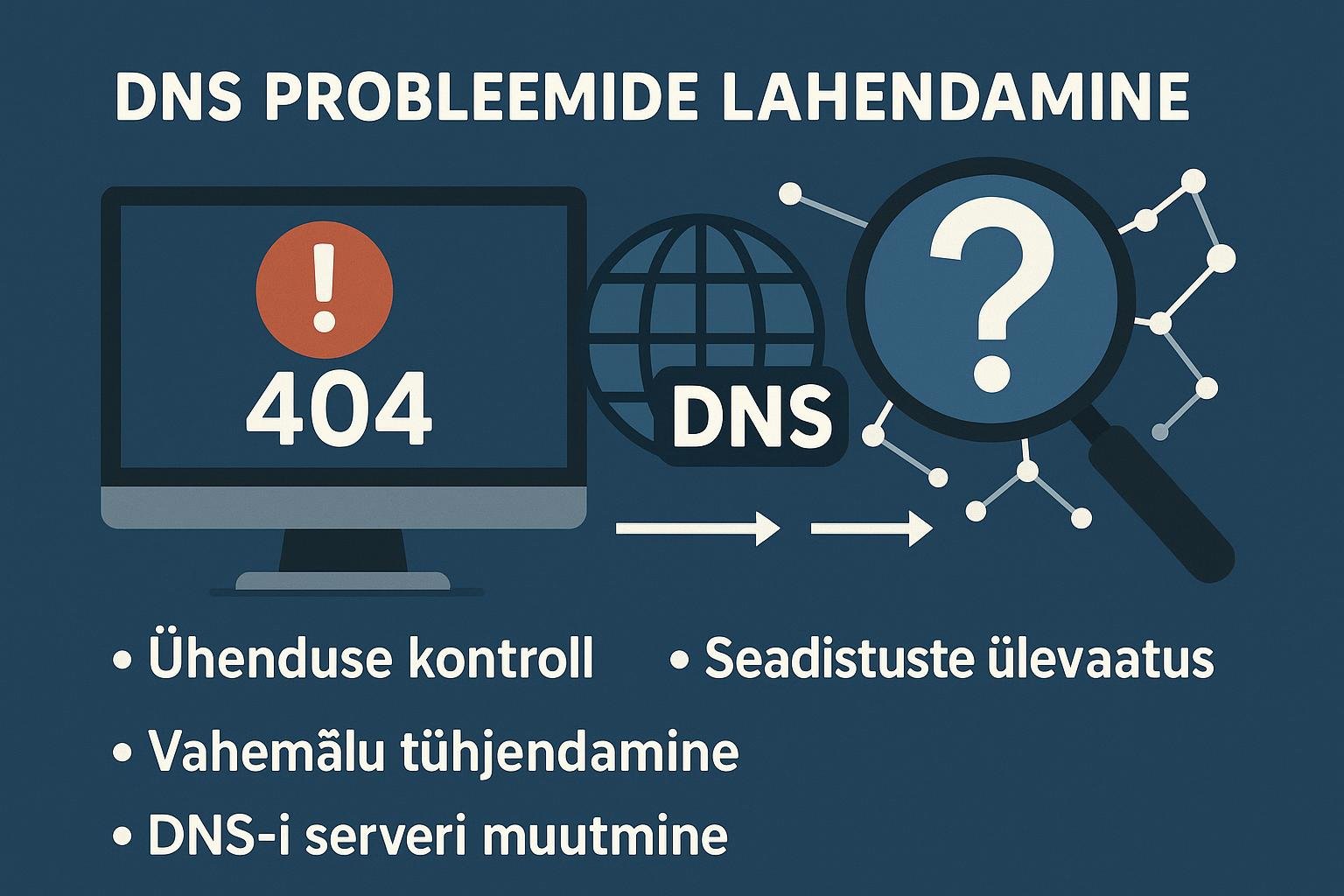
DNS (Domain Name System) on oluline süsteem, mis tõlgendab domeeninimesid IP-aadressideks. Kui DNS ei tööta korralikult, võib see põhjustada juurdepääsu probleemide veebilehtedele. Selles artiklis uurime levinumaid DNS probleeme ja nende lahendusi.
DNS probleemide tuvastamine
Esimene samm on probleemi tuvastamine. Kontrollige, kas kõik seadmed, sealhulgas arvutid ja nutiseadmed, kogevad sarnaseid probleeme. Kui probleem esineb ainult ühes seadmes, võib olla teema seadme enda konfiguratsiooniga.
Veebilehe kättesaadavuse kontroll
Kasutage tööriistu, nagu Is It Down Right Now? või Down For Everyone Or Just Me?, et kontrollida, kas veebileht on maas. Need tööriistad aitavad teada, kas probleem on veebilehe poolne või tunnete teie isiklikult.
DNS vahemälu tühjendamine
Tihti on probleemi põhjuseks aegunud DNS vahemälu. DNS-vahemälu sisaldab eelnevalt tõlgendatud domeenide aadresse. Selle tühjendamine võib lahendada juurdepääsuhädasid.
Windowsi puhul
- Avage käsuviip (cmd).
- Sisestage käsk:
ipconfig /flushdns. - Vajutage Enter.
MacOSi puhul
- Avage Terminal.
- Sisestage käsk:
sudo killall -HUP mDNSResponder. - Vajutage Enter ja sisestage oma parool.
DNS serverite muutmine
Kasutajad saavad vajadusel muuta oma DNS serverite seadistusi. See võib aidata, kui probleemi põhjuseks on teie Interneti-teenuse pakkuja DNS server. Populaarsed alternatiivid on Google DNS ja Cloudflare DNS.
Google DNS seadistamine
- Avage Võrgu ja Interneti seaded.
- Valige “Ethernet” või “Wi-Fi”.
- Klõpsake “IP seadistused”.
- Valige “Käsi” ja sisestage:
- Esimene DNS-server: 8.8.8.8
- Teine DNS-server: 8.8.4.4
Cloudflare DNS seadistamine
- Avage Võrgu ja Interneti seaded.
- Valige “Ethernet” või “Wi-Fi”.
- Klõpsake “IP seadistused”.
- Valige “Käsi” ja sisestage:
- Esimene DNS-server: 1.1.1.1
- Teine DNS-server: 1.0.0.1
DNS probleemide lahendamine nutiseadmest
Nutiseadmest probleemide lahendamiseks järgige järgmisi juhiseid.
- Wi-Fi taaskäivitamine: Lülitage Wi-Fi välja ja seejärel tagasi sisse.
- Reboot seadmed: Taaskäitage telefon või tahvelarvuti.
- Unustage võrk: Unustage probleemne Wi-Fi võrk ning ühenduge uuesti.
Diagnostika tööriistad
On olemas mitmeid tööriistu, millega saab DNS probleeme tuvastada. Näiteks annab nslookup käsu tulemused, kus näete domeeni ja IP aadresse.
Nslookup kasutamine
- Avage käsuviip (cmd).
- Tiperige
nslookup domeeninimi, asendage “domeeninimi” soovitud domeeniga. - Näete, millised IP-aadressid on seotud domeeniga.
VPN ja DNS probleemid
Mõnikord võivad VPN-id DNS probleeme põhjustada. VPN võib suunata DNS päringud oma serverite kaudu ja seetõttu võivad päringud aeglustuda või katkeda. Proovige VPN välja lülitada ja testige, kas probleem püsib.
Kokkuvõte
DNS probleemide lahendamine võib olla lihtne, kui järgida mainitud samme. Kasutades õiged tööriistad ja tehnikad, saavad kasutajad enamiku probleemidest kiiresti lahendada. Kui probleem püsib, tasub kontakteeruda oma internetiteenuse pakkujaga või tegeleda domeeni registriprobleemidega.
Domeeni tõrgete lahendamise kohta leiate rohkem informatsiooni siit: Kuidas leida DNS tõrkeid.
Lisainfot DNS probleemide kohta leiate ka järgmistelt linkidelt:
– How to Troubleshoot DNS
– Common DNS Issues and How to Fix Them
– DNS Troubleshooting Techniques